תיעוד 1
התחברות לשרת MCP של n8n
התחברות, אימות ושילוב לקוחות MCP כדי לבנות ולהריץ תהליכי עבודה של n8n באופן תכנותי
שרת ה-MCP המובנה של n8n מאפשר ללקוחות נתמכים, כמו Lovable או Claude Desktop, להתחבר בצורה מאובטחת למופע n8n שלכם. לאחר החיבור, הלקוחות האלה יכולים:
- לחפש את תהליכי העבודה שלכם
- לפעול מול תהליכי עבודה שסומנו כזמינים ב-MCP
- להפעיל ולבדוק תהליכי עבודה חשופים
- ליצור ולערוך תהליכי עבודה וטבלאות נתונים
#בסעיף זה
- דוגמאות חיבור של לקוח MCP: פקודות מדויקות והגדרות ללקוחות MCP ספציפיים.
- מדריך הכלים של שרת MCP: הרשימה המלאה של הכלים הזמינים והפרמטרים שלהם.
מחברים לקוח צ'אט כמו Claude Desktop?
- הפעילו גישת MCP במופע שלכם.
- העתיקו את Server URL מתוך Settings > Instance-level MCP > Connect a client. הוא מסתיים ב-
/mcp-server/http. - הדביקו אותו אצל הלקוח. לשלבים המדויקים לפי לקוח, ראו דוגמאות חיבור של לקוח MCP.
שאר הדף מכסה את ההגדרות, ההרשאות ופתרון הבעיות שמאחורי השלבים האלה.
#ההבדל בין גישת MCP ברמת המופע לבין צומת MCP Server Trigger
גישת MCP ברמת המופע מאפשרת ליצור חיבור אחד לכל מופע n8n, להשתמש באימות מרכזי, ולבחור אילו תהליכי עבודה לאפשר לגישה. תהליכי עבודה שהופעלו קלים לאיתור ולהרצה בלי הגדרה נוספת לכל תהליך עבודה.
לעומת זאת, מגדירים צומת MCP Server Trigger בתוך תהליך עבודה יחיד. הצומת הזה חושף כלים רק מאותו תהליך עבודה, גישה שימושית כשרוצים לעצב התנהגות ספציפית של שרת MCP בתוך תהליך עבודה אחד.
#שיקולים מרכזיים בשימוש בגישת MCP ברמת המופע
- MCP תומך בשני סוגים של אינטראקציה עם תהליכי עבודה: הרצת תהליכי עבודה קיימים באמצעות כלי הרצת תהליכי העבודה, ובנייה או עריכה של תהליכי עבודה (זמין מ-n8n 2.13.0).
- הוא אינו מספק חשיפה גורפת לכל תהליכי העבודה במופע. צריך להפעיל MCP ברמת המופע ואז להפעיל כל תהליך עבודה בנפרד. החריג היחיד הוא
search_workflows, שיכול לגשת לכל תהליך עבודה שלמשתמש הנוכחי יש הרשאה לצפות בו, אבל מחזיר רק תצוגות מקדימות, לא את נתוני תהליך העבודה המלאים. - הוא אינו מוגבל לכל לקוח MCP בנפרד. כל הלקוחות שמחברים (לדוגמה, Claude Desktop ו-ChatGPT) יכולים לראות את כל תהליכי העבודה שהפעלתם לגישת MCP. אי אפשר להגביל תהליכי עבודה ספציפיים ללקוחות ספציפיים. ברמת המשתמש, הנראות נשארת לפי משתמש: משתמשים יכולים לראות רק תהליכי עבודה שמופעלים ל-MCP ויש להם גישה אליהם.
- רוב כלי ה-MCP עובדים על תהליכי עבודה שלא פורסמו. החריג הוא
execute_workflow, שברירת המחדל שלו היא מצב production והוא מריץ את הגרסה שפורסמה של תהליך העבודה. הוא גם תומך במצב הרצהmanualכדי להריץ את הגרסה הנוכחית (שלא פורסמה).
#הפעלת גישת MCP
זמינות התכונה
פריסת ההגדרות שמתוארת למטה (Connection details, Access, Connected clients), תיבת הדו-שיח Connect a client, ו-Allowed callback URLs זמינים מ-n8n 2.33.0. אלה מחליפים את מסך הגדרות ה-MCP הקודם, שהיה עמוד יחיד. בגרסאות ישנות יותר, הדף הזה מציג פריסה פשוטה יותר בלי שלבי הגדרה לכל לקוח.
#למופעי Cloud ולהתקנה עצמית
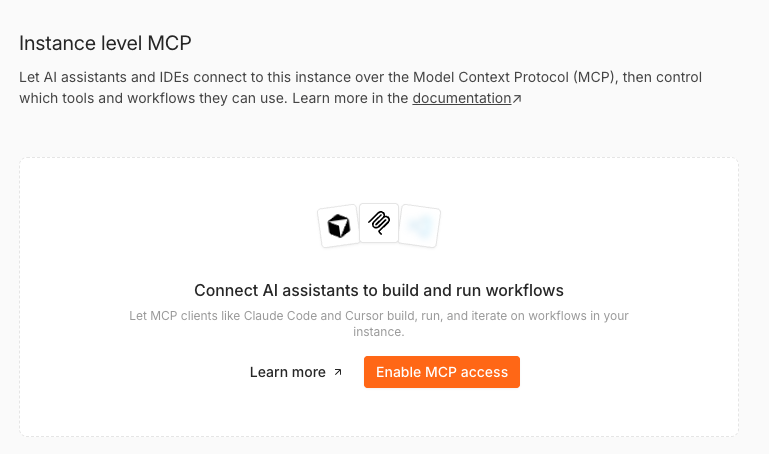
- עברו אל Settings > Instance-level MCP.
- בחרו Enable MCP access (נדרשות הרשאות של בעל המופע או מנהל).
אחרי ההפעלה, הדף מקבץ את ההגדרות לשלושה סעיפים:
- Connection details: מציג את MCP status וכפתור Connect שפותח את שלבי ההגדרה ללקוח ה-MCP.
- Access: מציג כמה תהליכי עבודה (ואם במופע יש את תכונת הסוכנים, סוכנים) חשופים ללקוחות MCP, ראו חשיפת תהליכי עבודה ללקוחות MCP וחשיפת סוכנים ללקוחות MCP. בעלי מופע ומנהלים רואים כאן גם Allowed callback URLs, ראו הגבלת כתובות callback של OAuth.
- Connected clients: מציג תצוגה מקדימה של עד שלושה מהלקוחות המחוברים שלכם ואת ההרשאות שלהם, ומציג כמה לקוחות יש להם גישה כרגע. בחרו לקוח כדי לפתוח את הפרטים שלו, או Revoke access כדי לנתק אותו. בחרו View all כדי לסקור או לבטל גישה ללקוחות בודדים.
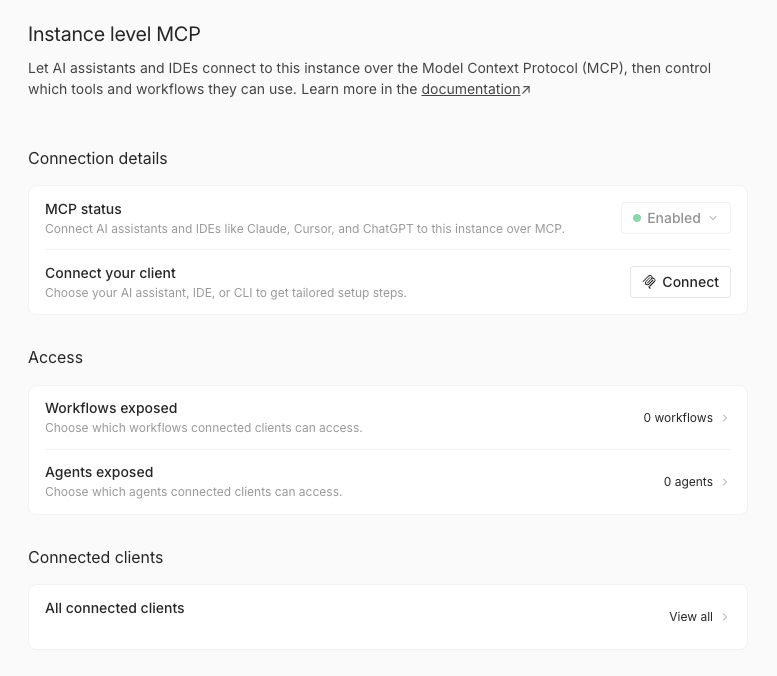
כדי להשבית: ב-Connection details, בחרו את בקרת MCP status ובחרו Disable. n8n מבקש אישור, כי השבתה מנתקת כל לקוח מחובר ומבטלת את הגישה שלו. אפשר להפעיל שוב את גישת MCP מאוחר יותר.
משתני סביבה (התקנה עצמית בלבד)
במופעים בהתקנה עצמית, אפשר גם לנהל הגדרות MCP באמצעות משתני סביבה. ראו ניהול הגדרות מופע באמצעות משתני סביבה.
#להתקנה עצמית: השבתה מלאה
כדי להסיר את התכונה לגמרי, הגדירו את משתנה הסביבה:
N8N_DISABLED_MODULES=mcp
הפעולה הזו מסירה את נקודות הקצה של MCP ומסתירה את כל רכיבי הממשק הקשורים.
#חיבור לקוחות MCP
זמינות התכונה
שלבי הגדרת חיבור לכל לקוח זמינים מ-n8n 2.33.0. גרסאות מוקדמות יותר אינן מציגות את השלבים האלה. השתמשו בהוראות הידניות בדוגמאות חיבור של לקוח MCP כדי להגדיר את הלקוח.
ב-Connection details, בחרו Connect כדי לפתוח את תיבת הדו-שיח Connect a client, ואז בחרו שיטת אימות: OAuth (מומלץ) או מפתח API.
#שימוש ב-OAuth (מומלץ)
- עברו אל Settings > Instance-level MCP.
- ב-Connection details, בחרו Connect כדי לפתוח את תיבת הדו-שיח Connect a client.
- ודאו שאתם בלשונית OAuth (recommended).
- בתפריט הנפתח Your client, בחרו את עוזר ה-AI, ה-IDE או ה-CLI שלכם. n8n מקבץ לקוחות ל-CLI (Claude Code, Codex, Gemini CLI), Web (Claude.ai, ChatGPT, Mistral Vibe) ו-IDE (Cursor, VS Code, Windsurf), ומציג שלבי הגדרה מותאמים לבחירה שלכם.
- פעלו לפי השלבים שמוצגים לסוג הלקוח שלכם:
- לקוחות Web: בחרו One-click setup כדי להוסיף את n8n ללקוח ישירות, או העתיקו את Server URL והדביקו אותו בעצמכם בהגדרות המחבר של הלקוח.
- לקוחות CLI: הריצו את פקודת ההתקנה שמוצגת, או הוסיפו את קטע ההגדרה הידני לקובץ ההגדרות של הלקוח. בכל אחת מהדרכים, סיימו בשלב Authenticate כדי להשלים את כניסת ה-OAuth (ראו את הדוגמאות של Claude Code ו-Codex לפקודות המדויקות).
- לקוחות IDE: בחרו את קישור ההתקנה בלחיצה אחת (כשהעורך תומך בכך), או העתיקו את Server URL והוסיפו בעצמכם את קטע ההגדרה הידני לעורך.
- כשהלקוח מפנה אתכם אל n8n, אשרו גישה כדי לסיים את החיבור.
#סקירה וביטול גישה של לקוח
לכל לקוח מחובר יש רק את ההרשאות שהענקתם לו בזמן החיבור, לדוגמה קריאת תהליכי עבודה בלי יכולת ליצור או להריץ אותם. כדי לסקור או לבטל גישה של לקוח:
- עברו אל Settings > Instance-level MCP.
- ב-Connected clients, בחרו לקוח בתצוגה המקדימה כדי לפתוח את הפרטים שלו, או Revoke access כדי לנתק אותו. בחרו View all ללקוחות שאינם בתצוגה המקדימה. עברו לתצוגת כל המשתמשים עבור לקוחות של משתמשים אחרים. מוצגת טבלה של לקוחות OAuth מחוברים, רמת הגישה שלהם, ומתי הם התחברו. לקוחות שמשתמשים במפתח API אינם מופיעים כאן, כי הם מאמתים באמצעות אסימון bearer ולא באמצעות חיבור OAuth.
- בחרו את השורה של לקוח כדי לפתוח את הפרטים שלו ולראות כל הרשאה שהענקתם לו, או בחרו Revoke access ישירות על השורה כדי לעבור ישר לביטול.
- אשרו את הביטול. n8n מנתק את הלקוח מיד. הוא חייב להתחבר מחדש ולהיכנס שוב כדי לקבל גישה מחדש.
#שימוש במפתח API
- עברו אל Settings > Instance-level MCP.
- ב-Connection details, בחרו Connect כדי לפתוח את תיבת הדו-שיח Connect a client.
- עברו ללשונית API key. n8n יוצר אוטומטית אסימון גישה אישי שמקושר לחשבון המשתמש שלכם בפעם הראשונה שפותחים אותה.
- העתיקו את מה שצריך: בלוק Configuration JSON, שכבר ממולא בכתובת השרת שלכם ובכותרת
Authorization: Bearerשנושאת את האסימון שלכם, או את הערכים הנפרדים של Server URL ואסימון הגישה אם הלקוח אינו משתמש בפורמט ה-JSON הזה (לדוגמה, הגדרת TOML של Codex). אחרי שעוזבים את הלשונית הזו, n8n מציג רק ערך אסימון מושחר, ולא תוכלו להעתיק אותו שוב אלא אם תסובבו אותו. - הדביקו את מה שהעתקתם בהגדרות לקוח ה-MCP: הכניסו את Configuration JSON כמו שהוא ללקוחות שמקבלים קטע JSON של
mcpServers, או השתמשו ב-Server URL ובאסימון הנפרדים ללקוחות שצריכים פורמט אחר. הלשונית הזו אינה ספציפית ללקוח, ולכן אותם ערכים עובדים בלי קשר ללקוח שאתם מגדירים (ראו דוגמאות חיבור של לקוח MCP לפורמטים לפי לקוח).
#סיבוב אסימון הגישה
אם איבדתם את האסימון או שצריך לסובב אותו:
עברו אל Settings > Instance-level MCP.
ב-Connection details, בחרו Connect כדי לפתוח את תיבת הדו-שיח Connect a client.
עברו ללשונית API key.
צרו אסימון חדש באמצעות הכפתור ליד הערך המושחר.
n8n מבטל את האסימון הקודם כשיוצרים אסימון חדש.
עדכנו את כל לקוחות ה-MCP המחוברים בערך החדש.
#חשיפת תהליכי עבודה ללקוחות MCP
לקוחות MCP יכולים לגלות תצוגות מקדימות של כל תהליכי העבודה שלמשתמש הנוכחי יש גישה אליהם באמצעות search_workflows. לקוחות אינם יכולים לגשת לנתוני תהליך העבודה המלאים, להריץ אותו או לשנות אותו, אלא אם מפעילים במפורש גישת MCP לתהליך העבודה הזה.
#הפעלת גישה לתהליכי עבודה בודדים
#אפשרות 1: מדף Workflows enabled
מדף Workflows enabled (זמין מ-n8n 2.2.0, שמו שונה מ-Workflows exposed ב-n8n 2.42.0), אפשר להפעיל גישה לתהליכי עבודה בודדים:
- עברו אל Settings > Instance-level MCP.
- בחרו Workflows enabled.
- לחצו על כפתור Enable workflows (בכותרת טבלת תהליכי העבודה או במצב הריק של הטבלה).
- חפשו את תהליך העבודה הרצוי (לפי שם או תיאור) ובחרו אותו מהרשימה.
- לחצו Enable לאישור.
#אפשרות 2: מעורך תהליך העבודה
- פתחו את תהליך העבודה.
- לחצו על Workflow menu הראשי (
...) בפינה הימנית העליונה. - בחרו Settings.
- הפעילו את המתג Available in MCP.
#אפשרות 3: מרשימת תהליכי העבודה
- עברו אל Workflows.
- פתחו את התפריט בכרטיס תהליך עבודה.
- בחרו Enable MCP access.
#הפעלת גישה לפרויקטים או לתיקיות
זמינות התכונה
בקרת גישת MCP ברמת פרויקט ותיקייה זמינה מ-n8n 2.24.0.
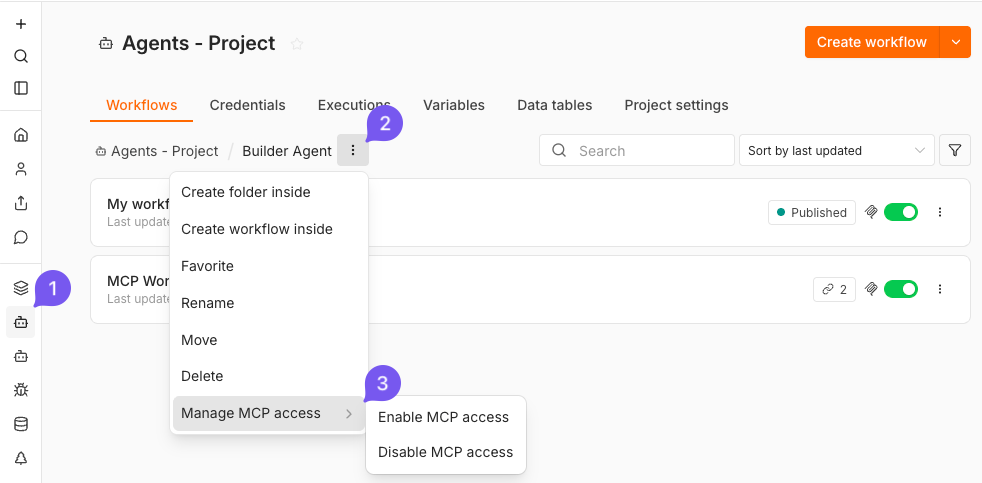
אפשר להשתמש בתפריט Options  ברשימת תהליכי העבודה כדי להחליף גישת MCP לכל תהליכי העבודה בפרויקט או בתיקייה הנוכחיים:
- עברו לפרויקט הרצוי ובחרו Workflows מהתפריט העליון, ואז פתחו תת-תיקייה אם צריך.
- בחרו את תפריט Options ליד שם הפרויקט או התיקייה.
- בחרו Manage MCP access, ואז Enable MCP או Disable MCP.
הערה
הפעולה הזו מחליפה גישת MCP לכל תהליכי העבודה שנמצאים כרגע בפרויקט או בתיקייה שנבחרו (ומדלגת על אלה שכבר במצב שנבחר). כדי לחשוף תהליכי עבודה שתיצרו מאוחר יותר בלי להחליף כל אחד בנפרד, השתמשו ב-חשיפה אוטומטית של תהליכי עבודה חדשים.
#חשיפה אוטומטית של תהליכי עבודה חדשים
זמינות התכונה
חשיפה אוטומטית של תהליכי עבודה חדשים נפרסת בהדרגה מ-n8n 2.36.0. ייתכן שההגדרה עדיין לא גלויה בכל מופע.
במקום להפעיל גישת MCP לכל תהליך עבודה בנפרד, אפשר לחשוף אוטומטית כל תהליך עבודה שנוצר חדש:
- עברו אל Settings > Instance-level MCP.
- הפעילו את Auto-expose new workflows.
ההגדרה הזו כבויה כברירת מחדל. הפעלה משפיעה רק על תהליכי עבודה שנוצרים לאחר מכן. תהליכי עבודה שכבר קיימים שומרים על ההגדרה הנוכחית שלהם, ולכן השתמשו ב-הפעלת גישה לתהליכי עבודה בודדים או ב-הפעלת גישה לפרויקטים או לתיקיות כדי לחשוף אותם.
רק בעלי מופע ומנהלים יכולים לשנות את ההגדרה הזו. היא לקריאה בלבד במופעים שמנהלים גישת MCP באמצעות משתני סביבה.
הערה
הפעלת ההגדרה הזו אינה חושפת דבר בזמן שגישת MCP מושבתת למופע.
#ניהול גישה
דף Workflows enabled (Access > Workflows enabled) מציג כל תהליך עבודה שלקוחות MCP יכולים לגשת אליו ולפעול עליו. מהרשימה הזו אפשר:
- לפתוח תהליך עבודה, את פרויקט הבית שלו או את תיקיית האב שלו ישירות
- לבטל גישה באמצעות תפריט הפעולות (או להשתמש ב-Disable MCP access מתפריט כרטיס תהליך העבודה)
- לעדכן תיאור של תהליך עבודה באמצעות תפריט הפעולות (או להשתמש בתפריט בעורך תהליך העבודה)
- להפעיל גישה לתהליכי עבודה נוספים באמצעות כפתור Enable workflows (זמין מ-n8n 2.2.0)
#תיאורי תהליכי עבודה
כדי לעזור ללקוחות MCP לזהות תהליכי עבודה, אפשר להוסיף תיאורים בטקסט חופשי כך:
אפשרות 1: מדף Workflows enabled
- עברו אל Settings > Instance-level MCP.
- בחרו Workflows enabled.
- השתמשו בתפריט הפעולות בשורה של תהליך העבודה הרצוי ובחרו את הפעולה Edit description.
- לחלופין, לחצו ישירות על טקסט התיאור כדי לפתוח את תיבת הדו-שיח לעריכה.
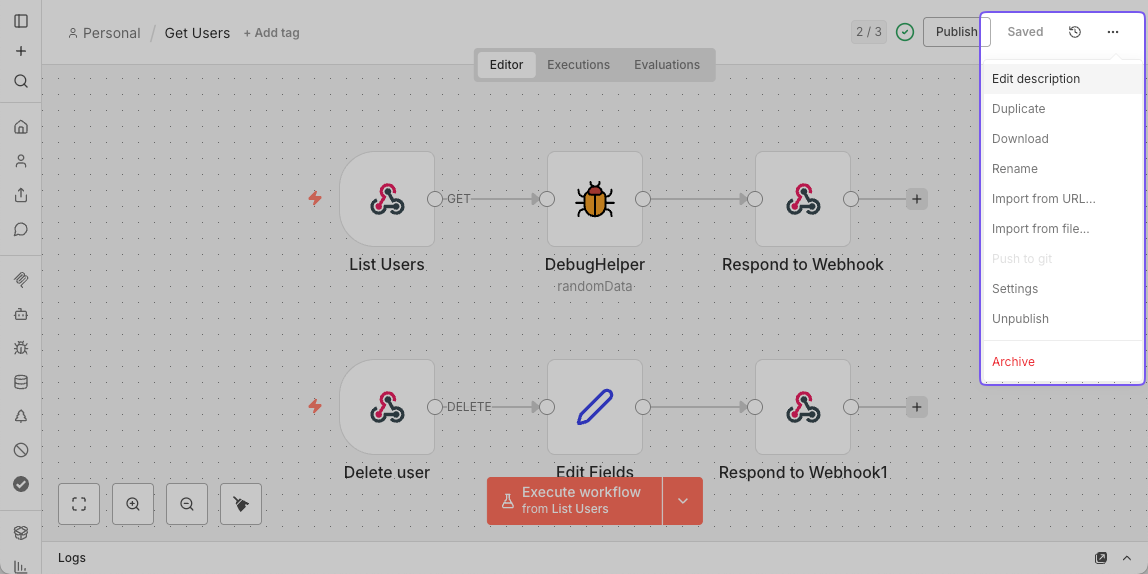
אפשרות 2: מעורך תהליך העבודה
- פתחו את תהליך העבודה.
- לחצו על Workflow menu הראשי (
...) בפינה הימנית העליונה. - בחרו Edit description.
#חשיפת סוכנים ללקוחות MCP
זמינות התכונה
סוכנים הם תכונה נפרדת מ-workflows. ראו בנייה וניהול של סוכנים לפרטים. לקוחות MCP יכולים לנהל סוכנים החל מ-n8n 2.34.0. ב-n8n Cloud, סוכנים מופעלים כברירת מחדל בחשבונות שנמצאים בגרסה היציבה האחרונה. בהתקנה עצמית, סעיף זה חל רק אם הפעלתם את המודול agents.
סטטוס Preview
סוכנים נמצאים ב-Preview ועשויים להשתנות במהדורות עתידיות. הימנעו מהסתמכות עליהם ב-workflows של ייצור.
אם במופע שלכם קיימת תכונת הסוכנים, גם מקטע Access מציג את Agents exposed. כמו ב-workflows, לקוחות MCP יכולים לקרוא או לנהל סוכן רק אחרי שמפעילים במפורש גישת MCP עבורו.
#הפעלת גישה לסוכנים בודדים
#אפשרות 1: מדף הגדרות MCP
- עברו אל Settings > Instance-level MCP.
- בחרו Agents exposed.
- בחרו Enable agents.
- חפשו את הסוכן הרצוי לפי שם ובחרו אותו מהרשימה.
- בחרו Enable לאישור.
#אפשרות 2: מבונה הסוכן
- פתחו את הסוכן בבונה הסוכן.
- פתחו את הגדרות ה-MCP שלו.
- הפעילו את Available in MCP.
#ניהול גישה לסוכנים
דף Agents exposed מציג כל סוכן שגישת לקוחות MCP הופעלה עבורו, עם שמו ועם מיקום הפרויקט או התיקייה שלו. מהרשימה הזו אפשר:
- לפתוח סוכן או את הפרויקט שלו ישירות.
- להסיר גישה לסוכן יחיד מהשורה שלו, או לבחור כמה סוכנים ולהסיר גישה לכולם בבת אחת.
- להפעיל גישה לסוכנים נוספים באמצעות הכפתור Enable agents.
#הגבלת כתובות callback של OAuth
בעלים ומנהלים של המופע יכולים להגביל לאילו כתובות URL לקוח OAuth יכול להפנות אחרי ההתחברות. כברירת מחדל, n8n מתיר כל כתובת callback, וזה פחות מאובטח.
- עברו אל Settings > Instance-level MCP.
- ב-Access, בחרו Allowed callback URLs.
- בחרו מצב:
- All callback URLs: כל כתובת URL יכולה להשלים התחברות OAuth.
- Only trusted URLs: רק הכתובות שתציינו יכולות להשלים התחברות OAuth.
- אם בחרתם Only trusted URLs, הוסיפו כל כתובת URL שאתם סומכים עליה, ואז בחרו Save.
#כלים ומשאבים
שקלו להשתמש בסוכני קוד (כגון Claude Code או סוכני Google ADK) כלקוחות ה-MCP שלכם, במקום לקוחות צ'אט. סוכני קוד מתמחים ביצירה ובאימות של קוד TypeScript, ולכן הם מתאימים לבניית workflows באופן תכנותי.
שרת ה-MCP של n8n חושף כלים לניהול workflows, לבניית workflows, לניהול סוכנים, להעדפות משתמש ולטבלאות נתונים. לרשימה מלאה של הכלים הזמינים והפרמטרים שלהם, ראו את חומר העזר של כלי שרת MCP.
#n8n Skills לסוכני קוד
כשמחברים סוכן קוד לשרת ה-MCP של n8n, הסוכן יכול לבנות ולערוך workflows, אבל הוא לא מכיר אוטומטית את המוסכמות של n8n לביטויים, להגדרת nodes, לטיפול בשגיאות ולדפוסים אחרים. n8n Skills נותנים לסוכן את הידע הזה כדי שה-workflows יצאו נכונים כבר בפעם הראשונה.
n8n Skills הם סט של מודולי יכולת שמפורסמים במאגר n8n-io/skills. הם פועלים יחד עם שרת ה-MCP ברמת המופע וכוללים:
- 13 מיומנויות יכולת שמכסות שיטות עבודה מומלצות ל-workflows, כולל תת-workflows, ביטויים, לולאות, סוכני AI, טיפול בשגיאות, credentials, טבלאות נתונים וניפוי שגיאות.
- יותר מ-50 מסמכי עזר ודוגמאות עם הנחיה לכל node, עצי החלטה וקטעי workflow להעתקה והדבקה.
- Hooks שטוענים את ההנחיה הנכונה אוטומטית, כך שהסוכן קורא את המיומנות הרלוונטית לפני שהוא מבצע קריאות MCP בעלות השפעה גבוהה.
מיומנות על מספר 14, using-n8n-skills-official, מנתבת את הסוכן למיומנות היכולת המתאימה לכל משימה.
#למה להשתמש ב-skills
Skills טוענים הנחיה ברגע שהסוכן צריך אותה, במקום להסתמך על הידע הכללי של המודל. זה עוזר לסוכן:
- לפעול לפי שיטות העבודה המומלצות של n8n עבור ה-node או התכונה שהוא עובד איתם.
- להימנע מטעויות נפוצות, כגון תחביר ביטוי שגוי או טיפול חסר בשגיאות.
- להפיק workflows שדורשים פחות סבבי תיקון.
ה-skills הם Markdown רגיל, כך שאפשר לקרוא אותם, לעשות להם fork ולשנות אותם לפי המוסכמות שלכם.
#התקנת skills
במאגר n8n-io/skills יש הוראות התקנה עדכניות ל-Claude Code, ל-Codex ולסוכני קוד אחרים. פעלו לפי השלבים ב-README של המאגר כדי להוסיף את ה-skills לסוכן שלכם.
#דוגמאות
לפקודות ולהגדרות המדויקות לחיבור לקוחות מסוימים, כולל Lovable, Claude Desktop, Claude Code, Codex, Gemini CLI, Cursor, VS Code, Windsurf וסוכני Google ADK, ראו דוגמאות חיבור של לקוחות MCP.
#פתרון בעיות
אם נתקלתם בבעיות בחיבור לקוחות MCP למופע n8n שלכם, בדקו את אלה:
- ודאו שמופע n8n שלכם נגיש באופן ציבורי אם אתם משתמשים בלקוחות MCP מבוססי ענן.
- ודאו שגישת MCP מופעלת בהגדרות n8n.
- בדקו שה-workflows שאתם רוצים להריץ או לשנות מסומנים כ-Available in MCP.
- אשרו ששיטת האימות (OAuth או מפתח API) מוגדרת נכון בלקוח ה-MCP שלכם.
- אם המופע שלכם רץ מאחורי פרוקסי הפוך, מאזן עומסים או חומת אש ליישומי אינטרנט, ודאו שהוא לא מסיר את כותרות הבקשה של MCP. ראו כותרות בקשה של MCP.
- עיינו ביומני השרת של n8n לאיתור הודעות שגיאה שקשורות לחיבורי MCP.
#הרשאות לא מספיקות בעת אישור לקוח
הלקוח שלכם שולח אתכם אל n8n כדי לאשר גישה, ואתם מגיעים לדף שבו כתוב You do not have sufficient permissions to authorize this request.
עבור שרת ה-MCP של המופע, המשמעות היא שגישת MCP לא מופעלת במופע שלכם. ההודעה לא אומרת זאת, אבל אין סיבה אחרת. כשהשרת פועל, כל משתמש מחובר יכול לאשר לקוח. כשהוא כבוי, n8n מסרב לכולם.
בקשו מבעלים או ממנהל של המופע להפעיל זאת, ראו הפעלת גישת MCP, ואז חברו את הלקוח שוב.
#כותרות בקשה של MCP
זמינות התכונה
n8n מתיר את כותרות הניתוב האלה במדיניות CORS שלו החל מ-n8n 2.36.0.
לקוחות MCP שולחים את הכותרות הבאות אל נקודת הקצה של MCP ב-n8n:
MCP-Protocol-VersionMcp-MethodMcp-Name
אם אתם ממקמים את n8n מאחורי פרוקסי הפוך, מאזן עומסים או חומת אש ליישומי אינטרנט שמסירים כותרות לא מוכרות או מעבירים רק allowlist, הוסיפו את שלוש הכותרות האלה ל-allowlist. אחרת לקוחות עלולים להיכשל בחיבור או לחזור לגרסת פרוטוקול ישנה יותר.