תיעוד 62
סקירת תוספים
הבינו מהו תוסף של Claude Code, מתי צריך אחד במקום מיומנות עצמאית או שרת MCP, ואיזה עמוד לקרוא כדי להתקין או ליצור אחד.
תוסף של Claude Code הוא תיקייה של מיומנויות, סוכנים, hooks, שרתי MCP או רכיבים אחרים ש Claude Code מתקין וטוען כיחידה אחת. רוב התוספים מגיעים מ marketplace, שהוא קטלוג שמפרט תוספים ואיפה להביא כל אחד. אפשר גם לטעון תוסף מתיקייה שמישהו נותן לכם, או לבנות אחד משלכם.
[!NOTE]
המקרים האלה מכוסים בעמודים אחרים:
- אתם משתמשים בצ'אט של claude.ai או ב Cowork ולא ב Claude Code: ראו תוספים ב claude.ai וב Cowork
- בניתם שרת MCP ורוצים אותו בספרייה של Anthropic: ראו פרסום לספרייה
- אתם רוצים את Claude Code בתוך VS Code או ב IDE של JetBrains: זה תוסף VS Code או התוסף של JetBrains, לא תוסף של Claude Code. ראו שימוש ב Claude Code ב VS Code או IDEs של JetBrains
כדי לנסות תוסף עכשיו, הריצו /plugin בהפעלת מסוף של Claude Code והתקינו אחד מלשונית Discover, שמפרטת את התוספים מה marketplaces שלכם. משם:
- התקנה וניהול של תוספים: שלבי ההתקנה המלאים, היקפים ומשטחים אחרים
- יצירת תוסף: בנו אחד משלכם
- להחליט אם אתם צריכים תוסף: האם תוסף הוא הכלי הנכון למה שאתם רוצים
#הבינו מהו תוסף
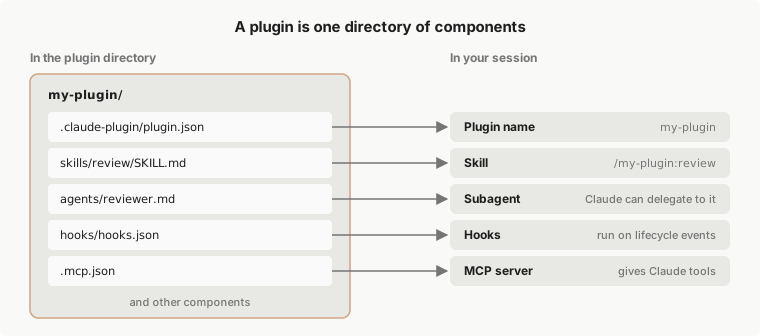
תוסף הוא תיקייה של רכיבים, בדרך כלל עם מניפסט. המניפסט, קובץ JSON ב .claude-plugin/plugin.json, נותן לתוסף את השם שלו ויכול להוסיף גרסה, תיאור ומטא נתונים אחרים. הרכיבים הם מה שהתוסף מוסיף ל Claude Code, למשל:
- מיומנויות: הוראות
SKILL.mdש Claude טוען כשהן רלוונטיות, ושאפשר גם להריץ כפקודה - סוכנים: הגדרות subagent ש Claude יכול להאציל אליהן
- Hooks: פקודות ש Claude Code מריץ בנקודות במחזור החיים שלו, למשל אחרי כל עריכה
- מודול hooks: hooks שנכתבו כפונקציות JavaScript, שיכולות גם לצייר חלוניות ולהוסיף פקודות. תוסף שיש לו אחד נקרא mod. חלק מה mods מובנים ב Claude Code.
- שרתי MCP: שרתי כלים ש Claude Code מתחבר אליהם בזמן שהתוסף מופעל
התרשים הזה מציג תוסף בשם my-plugin שמחזיק מיומנות, סוכן, hooks ושרת MCP, ומה מקבלים מכל קובץ אחרי שהתוסף נטען.
לכל סוג רכיב שתוסף יכול להחזיק, עם דוגמה לכל אחד, ראו רכיבי תוסף. כדי לראות איפה כל חלק נמצא בתיקיית תוסף, השתמשו בסייר התוספים בעמוד הזה.
#להחליט אם אתם צריכים תוסף
מיומנויות, subagents, hooks ושרתי MCP עובדים גם לבד, בלי תוסף. מיומנות שאתם שומרים ב ~/.claude/skills/, למשל, זמינה בכל פרויקט במחשב שלכם. כדי להגדיר אחת לבד, ראו מיומנויות, Subagents, Hooks או MCP.
השתמשו בתוסף כשאתם רוצים כמה מיומנויות, subagents, hooks או שרתי MCP ארוזים כיחידה אחת. התקינו אחד כדי לקבל הגדרה שמישהו אחר בנה, בפקודה אחת ועדכונים מה marketplace שלו. צרו אחד כדי לתת את ההגדרה שלכם לחברי צוות, להתקין אותה בהרבה פרויקטים, או לפרסם מהדורות עם גרסאות.
#מה תוסף מופעל מוסיף להפעלות שלכם
תוסף מופעל הוא חלק מכל הפעלה, לא רק מההפעלות שבהן אתם משתמשים בו. לזה יש כמה השלכות שכדאי לדעת לפני שמתקינים אחד:
- הקשר ושימוש: לכל מיומנות, סוכן ופקודה שClaude יכול להפעיל בעצמו, השם והתיאור נמצאים בהקשר של Claude בכל תור כדי ש Claude ידע שהם קיימים. הטוקנים האלה נספרים לשימוש שלכם ומשאירים פחות מקום בחלון ההקשר גם בהפעלות שבהן שום דבר מהתוסף לא רץ. הטקסט המלא של מיומנות או סוכן נטען רק כשמשתמשים בו. מה ששרתי ה MCP של התוסף מוסיפים בכל תור עוקב אחרי חיפוש כלי MCP.
- תהליכים: שרתי MCP שהתוסף מגדיר רצים לצד כל הפעלה שבה הוא מופעל, וה hooks שלו מופעלים באירועים שלהם.
- הרשאות: מה שהתוסף מריץ, הוא מריץ בתורכם. ראו אבטחת תוספים ואמון למה לבדוק קודם.
אפשר לבדוק את טביעת הרגל של תוסף בכל שלב:
- לפני ההתקנה: פתחו את התוסף מלשונית Marketplaces ב
/plugin. תוספים ב marketplace הרשמי של Anthropic מציגים שם אומדן Context cost. - אחרי ההתקנה: מדידת מה תוסף עולה מראה איך לקרוא את טביעת הרגל של תוסף, וקבוצת Not used recently בלשונית Installed מפרטת תוספים שאפשר לכבות.
- כדי לעצור אותו בלי להסיר: השביתו את התוסף עם
/pluginאו, במעטפת,claude plugin disable. ראו ניהול תוספים מותקנים.
#קבלו תוספים מ marketplace
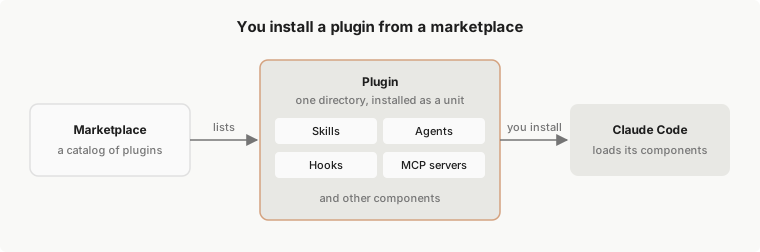
marketplace הוא מאגר או תיקייה עם קובץ .claude-plugin/marketplace.json שמפרט תוספים ואיפה להביא כל אחד. זה קטלוג, לא חנות מתארחת. מוסיפים marketplace פעם אחת, ואז מתקינים ממנו תוספים לפי שם, למשל commit-commands@claude-plugins-official.
[!NOTE]
marketplace של תוספים אינו Claude Marketplace. Claude Marketplace הוא האתר ב claude.com/marketplace שבו מעיינים בתוספים, מחברים, מוצרי שותפים ושותפי שירות. זה אינו marketplace שמוסיפים עם
/plugin marketplace add.
Claude Code מוסיף את ה marketplace הרשמי של Anthropic בפעם הראשונה שמתחילים הפעלת מסוף אינטראקטיבית, אלא אם מדיניות מנוהלת חוסמת את זה. Claude Code לא מוסיף את ה marketplace הקהילתי של Anthropic בעצמו. כדי להבדיל בין ה marketplaces של Anthropic, קראו ה marketplaces של Anthropic. כדי לראות מה הרשמי מפרט, פתחו את לשונית Discover של /plugin בהפעלה או עיינו בClaude Marketplace.
התרשים הזה מציג את המסלול מ marketplace להפעלה שלכם. marketplace מפרט תוסף, אתם מתקינים את התוסף, ו Claude Code טוען את הרכיבים שלו.
להתקנה וניהול של תוספים יש את שלבי ההתקנה לכל מקום שבו מריצים את Claude Code. בזמן פיתוח תוסף, לא צריך marketplace: טענו אותו ישר מהתיקייה שלו עם --plugin-dir, כמו שפיתוח בלי marketplace מראה.
#הפיכת תוסף מותקן לזמין בהפעלה שלכם
לפני שתוסף שהתקנתם נותן מיומנות שאפשר להריץ, הוא צריך להיות נוכח בכל אחת מהשכבות האלה:
- הגדרות: ההגדרות שלכם מפרטות את ה marketplaces שהוספתם ואת התוספים שמופעלים.
- דיסק:
~/.claude/plugins/מחזיק את מה ש Claude Code הביא והתקין. - הפעלה: תוספים נטענים בהפעלה, או כשטוענים מחדש תוספים.
קראו את מדריך הטעינה של תוספים לכללים בכל שכבה, כולל איזה קובץ הגדרות גובר ואיפה הקבצים על הדיסק.
#הבחינו בין marketplaces של Anthropic לבין marketplaces של צד שלישי
השם של marketplace ממקם אותו באחת משלוש רמות. Claude Code מקבל את השמות הרשמיים והקהילתיים רק ל marketplaces שמקורם במאגרי github.com/anthropics/:
- רשמי: marketplaces עם אחד משמות ה marketplace הרשמיים של Anthropic, כולל
claude-plugins-officialוclaude-code-plugins. - קהילה: marketplaces עם אחד מהשמות הקהילתיים של Anthropic, למשל
claude-community. זיהוי marketplaces של Anthropic לפי שם מפרט אותם. - צד שלישי: כל marketplace אחר. marketplace שעמית לעבודה או הארגון שלכם מפרסם הוא צד שלישי.
בכל רמה, תוסף שאתם מתקינים יכול להריץ קוד עם הרשאות המשתמש שלכם. קראו אבטחת תוספים ואמון לאיך לבדוק תוסף לפני ההתקנה.
דרך הגדרות מנוהלות, ארגון יכול לאפשר ברשימת היתר או לחסום marketplaces, לכפות התקנת תוספים, ולכבות טעינה להפעלה בלבד. קראו ניהול תוספים לארגון שלכם לבקרות האלה.
#הבינו היקפי התקנה
כשמתקינים תוסף, בוחרים היקף, וההיקף קובע עבור מי התוסף מופעל:
- היקף משתמש: מופעל עבורכם בכל פרויקט במחשב הזה
- היקף פרויקט: מופעל עבור כל מי שעובד במאגר הזה, דרך
.claude/settings.jsonשנשמר בקומיט. כל משתף פעולה עדיין מתקין אותו במכונה שלו - היקף מקומי: מופעל עבורכם במאגר הזה בלבד
תוסף שמתקינים בהיקף משתמש במסוף, בהפעלות המקומיות של אפליקציית הדסקטופ, או בתוסף VS Code זמין בשניים האחרים באותו מחשב, כי שלושתם קוראים את אותם קובצי הגדרות. ראו בחירת היקף התקנה לאיך לבחור אחד.
הפעלת ענן, כולל אחת בדפדפן ב claude.ai/code, לא טוענת את התוספים שבהגדרות המקומיות שלכם. לשלבי התקנה במסוף, ב VS Code ובאפליקציית הדסקטופ, ולמה שהפעלת ענן טוענת, ראו התקנת תוסף.
[!NOTE]
אותו פורמט תוסף מותקן גם ב claude.ai וב Cowork, שם נטען סט אחר של רכיבים. למשטחים האלה, ראו תוספים ב claude.ai וב Cowork ב claude.com ואת טבלת תמיכת הרכיבים שלו.
#הצעדים הבאים
רוב האנשים מתחילים בהתקנת תוסף מה marketplace הרשמי של Anthropic, ש Claude Code מוסיף בפעם הראשונה שמתחילים הפעלת מסוף אינטראקטיבית. הריצו /plugin בהפעלת מסוף כדי לעיין בו, או עקבו אחרי התקנה וניהול של תוספים, שמכסה גם את אפליקציית הדסקטופ ואת VS Code. כדי לראות מה יש ב marketplace הזה לפני שפותחים את Claude Code, עיינו בClaude Marketplace באינטרנט.
כדי לבנות משלכם, יצירת תוסף מתחילה בתיקייה ריקה ומסתיימת בתוסף עובד.
אחרי שהתקנתם או בניתם תוסף, העמודים האלה מכסים את מה שבא אחר כך:
- שתפו את מה שבניתם: פרסום והפצה של תוסף, דרך marketplace משלכם או הספרייה של Anthropic
- בדקו אם זה עובד ונמצא בשימוש: בדיקת תוספים עם evals ומדידת עלות ושימוש של תוסף
- הריצו marketplace לצוות: יצירת marketplace, ואז אירוח ותחזוקה של marketplace
- הגדירו מדיניות תוספים לארגון: ניהול תוספים לארגון שלכם
- תקנו בעיה: פתרון בעיות בתוספים